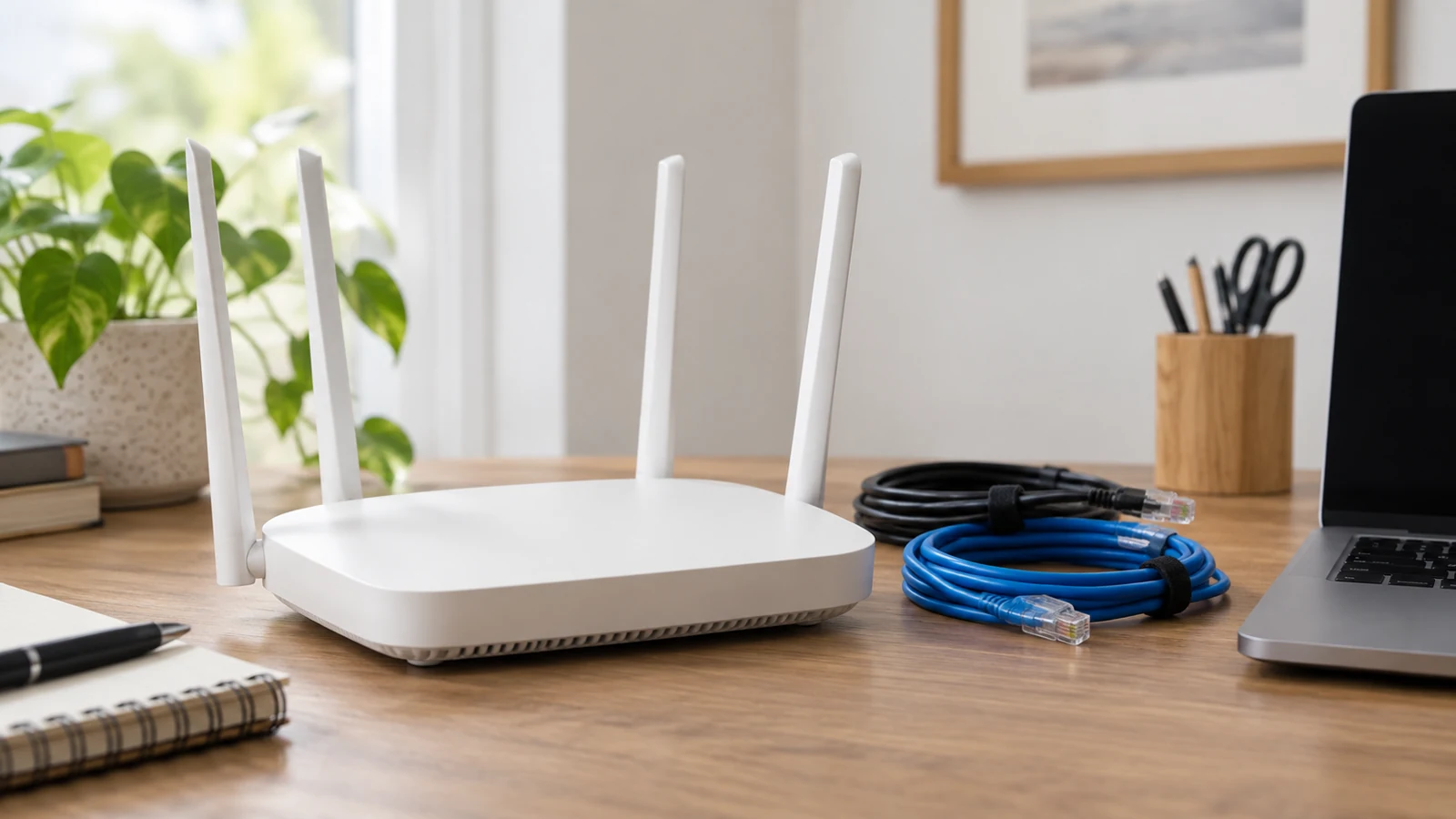
调整家庭WiFi后,验证VPN连接状态的核心在于确认设备是否能通过家庭网络成功建立隧道并访问非本地路由资源。WiFi信号强弱影响的是Wi-Fi链路的稳定性,而VPN状态取决于该链路之上的加密通道是否维持正常。两者独立,但WiFi中断或高延迟会导致VPN握手失败或掉线。
区分WiFi信号与VPN隧道
许多用户将“手机没网”误判为“VPN断了”。实际上,WiFi信号强度(RSSI值)决定的是Wi-Fi物理层连接质量,而VPN状态取决于IPsec或WireGuard等协议层隧道的存活。如果WiFi满格但无法打开网页,且浏览器提示“无Internet访问”,问题可能在路由器或ISP侧,而非VPN。反之,若WiFi断开,无论VPN配置多正确,隧道必然因底层链路丢失而终止。
使用ping命令验证基础连通性
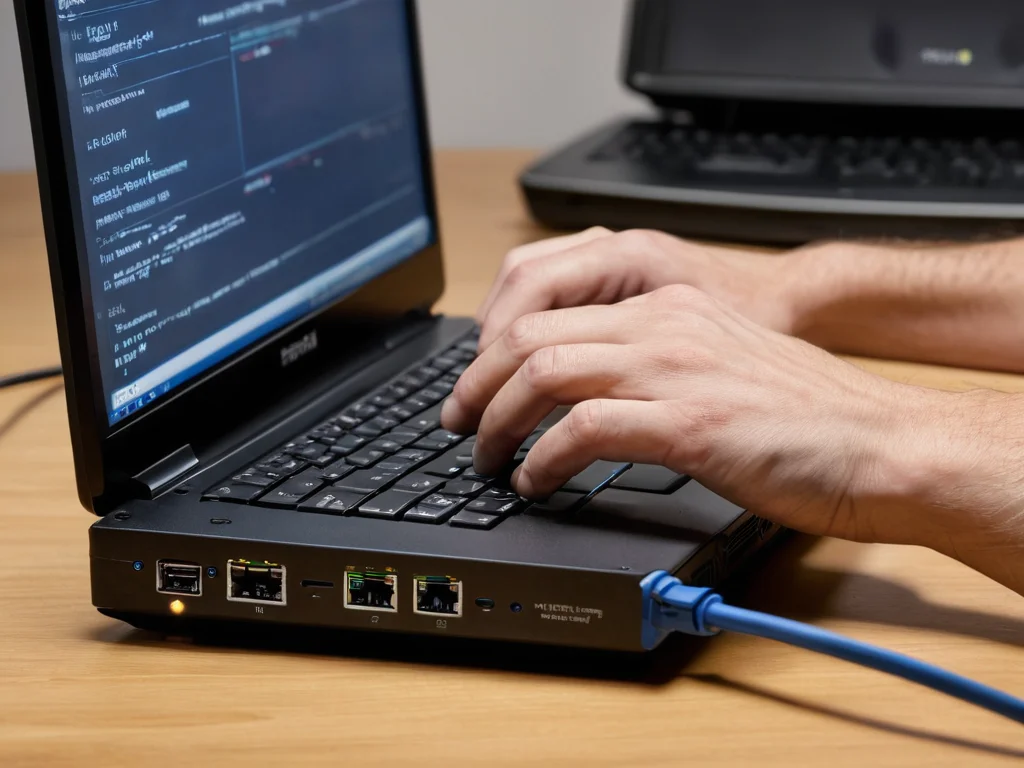
在调整WiFi信道或功率后,首先验证LAN侧是否通畅。在Windows系统中,打开命令提示符,输入 `ping 192.168.x.1`(替换为你的路由器管理IP);在macOS或Linux中,输入 `ping 192.168.x.1`。若收到回复,说明WiFi到路由器的链路正常。若超时,需检查WiFi SSID是否连接、路由器是否重启或DHCP池是否耗尽。此步骤排除了WiFi本身故障,为后续VPN判断提供基准。
检查VPN客户端状态
基础连通性正常后,打开VPN客户端查看连接状态。主流客户端如OpenVPN、番茄WireGuard或各厂商应用,通常有明确的“Connected”或“已连接”标识。若显示“Connecting”长时间卡住,可能是路由器对UDP 51820(WireGuard默认端口)或特定TCP端口做了限制。此时可尝试在路由器管理界面中查看“端口转发”或“防火墙”设置,确认未阻断VPN协议所需的端口。注意,仅凭客户端图标绿色不能完全确认数据流量已正常穿越隧道。

WiFi信号满格不代表VPN在线,理解物理层与协议层的独立关系是验证连接的关键。
验证IP地址变更
最直接的验证方式是检查出口IP。访问IP查询网站(如ip.sb或ipinfo.io),观察显示的IP地址。若地址与家庭公网IP不同,且地理位置显示为VPN服务端所在地,说明隧道已生效。若地址未变,可能VPN处于“直连模式”或未成功建立隧道。需注意,部分移动设备或双栈环境下,IPv4和IPv6可能走不同路径,若仅IPv4走VPN而IPv6直连,会导致部分流量泄露,建议开启客户端的“Kill Switch”或路由强制功能以确保一致性。
测试实际业务访问
IP地址验证通过后,进行最终业务测试。尝试访问一个仅能通过VPN访问的内部资源或境外服务(视当地法规及合规要求)。若能正常加载,说明端到端路径畅通。若WiFi调整后出现间歇性丢包,梯子VPN可能会频繁重连,表现为网速骤降或连接重置。此时可结合WiFi测速工具查看上传/下载速率与丢包率,定位是WiFi信道拥塞还是路由器CPU性能瓶颈所致。验证完成后再进行其他网络修改,可避免多重变量干扰排查。